Audible 有聲書下載&轉檔全攻略:手機/電腦離線、MP3轉換工具推薦(2026最新版)

摘要: Audible 是 Amazon 提供的有聲書訂閱服務,用戶可依選擇方案每月訂閱聆聽有聲書與播客。官方方案雖支援下載功能,但若你希望在 Audible 以外的 App 或裝置離線播放、按章節分割內容或把檔案轉為 MP3,那麼像 MusicFab Audible 轉換軟體這類第三方工具將更符合需求。
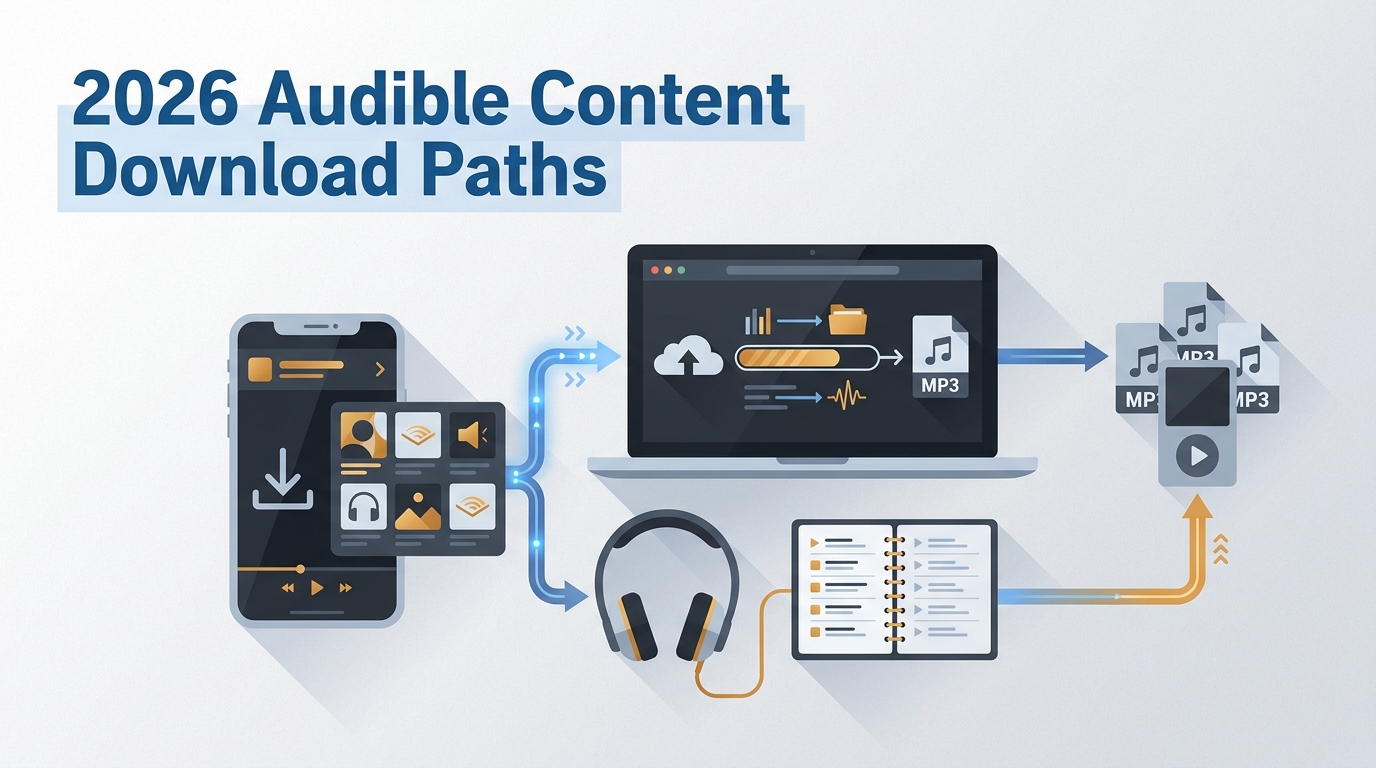
通勤、運動或做家事時,用Audible聽有聲書很方便;但如果你想把一本書下載到電腦、放進MP3播放器或SD卡,就會發現「Audible下載」其實有好幾種完全不同的情況。
最重要的差別是:Audible App的離線下載、已購買有聲書的電腦下載,以及把有聲書整理成MP3、M4A等一般音訊檔,並不是同一件事。另外,使用credit或現金購買的書,和Plus Catalog、Standard方案每月選取的會員內容,在取消訂閱後的權益也不一樣。
因此,本文會先從「Audible官方怎麼下載」開始,再說明已購書與會員內容的差異、AAX/AAXC與MP3是什麼,以及需要跨裝置播放時,MusicFab、Epubor等桌面工具該怎麼選。
Audible下載先看需求:App離線、電腦下載還是MP3?
如果只是想搭捷運時離線聽書,Audible官方App就是最直接的方法;如果想在Windows電腦管理已購買書籍,則可以使用Audible提供的桌面流程;真正需要MP3、M4A等一般檔案時,才需要考慮轉檔工具。
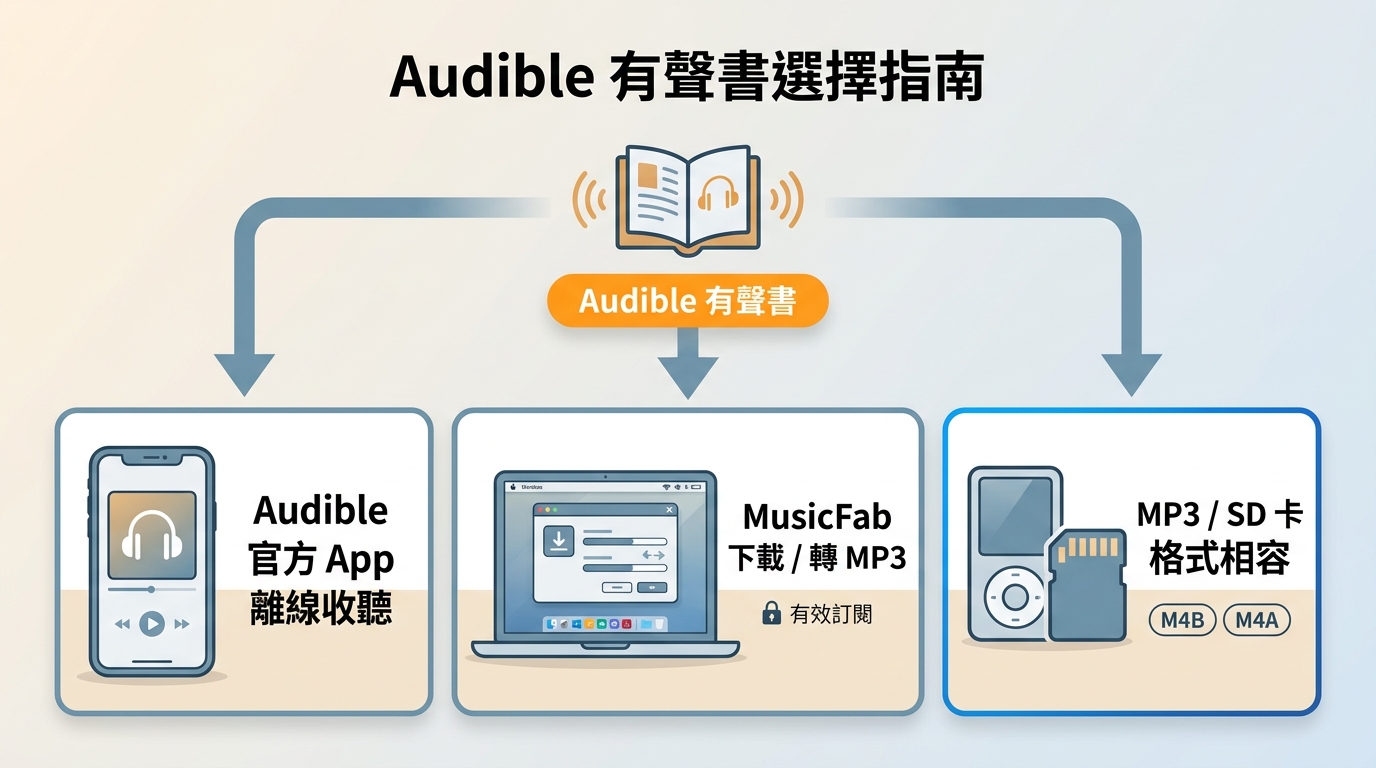
| 主要需求 | 建議方式 | 最後得到什麼 | 主要限制 |
|---|---|---|---|
| 手機/平板離線聽 | Audible官方App | App內離線內容 | 由Audible App與帳號權益管理 |
| 已購書下載到Windows | AudibleSync/官方流程 | Audible管理的下載內容 | 不是一般MP3,裝置相容性有限 |
| MP3播放器/USB/SD卡 | 先確認官方裝置支援或轉成一般音訊格式 | 依方式而定 | 需注意格式與章節支援 |
| 建立本機有聲書庫 | MusicFab等桌面工具 | MP3、M4A、FLAC等 | 需安裝桌面軟體 |
| 重視章節跳轉 | 保留章節資訊的格式/工具 | 依播放器支援 | 不能只看「能不能播放」 |
對有聲書來說,「能播放」和「好不好用」差很多。一本書可能長達10~20小時,如果最後只得到一個完全沒有章節的大檔案,即使能放進播放器,實際找進度也會很痛苦。
所以後面除了MP3相容性,也會特別看章節、ID3與書籍資料能不能保留下來。
Audible官方怎麼下載?手機App與電腦端不一樣
Audible官方本身就支援離線下載,不是所有人都需要額外的轉檔工具。不過,目前手機App和電腦端的下載範圍並不完全一樣。
手機App下載Audible有聲書
如果作品已經出現在自己的Audible書庫,而且目前帳號仍具有播放權限,可以直接在iPhone或Android的Audible App下載。
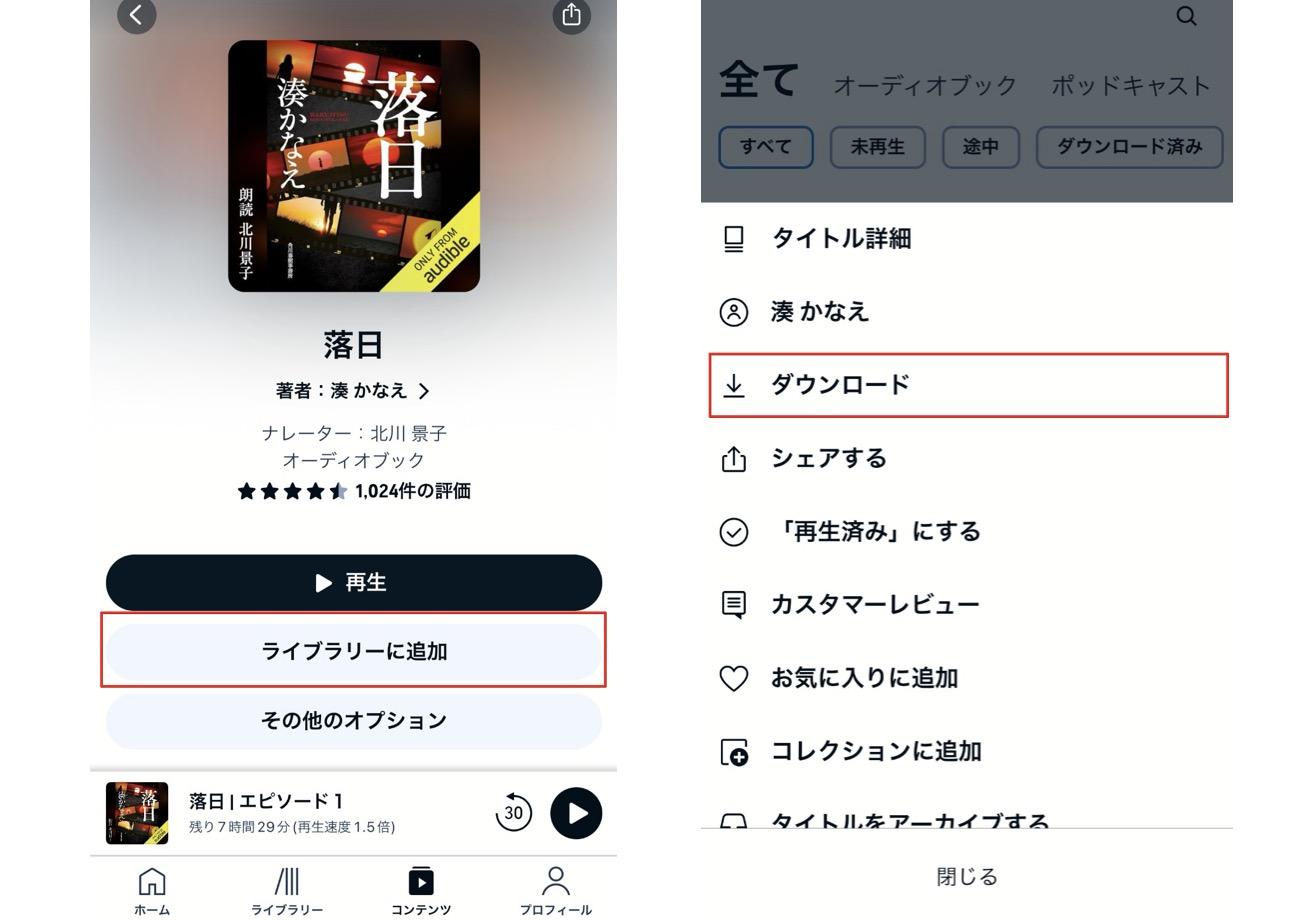
這種方式最適合通勤、運動與旅行時使用,而且章節、播放進度、書籤等有聲書功能都由Audible管理,不需要另外整理檔案。
已購買的Audible有聲書可以下載到電腦嗎?
可以,但要先分清楚內容是「已購買」還是「會員包含」。
Audible目前的官方說明指出,使用Audible credit或信用卡等方式購買的書籍可以下載到電腦。Windows 10或Windows 11使用者還可以透過AudibleSync下載作品,並同步到Audible支援的MP3播放器或輔助裝置。
不過,AudibleSync下載到Windows的內容仍屬於Audible管理的有聲書,並不代表它已經變成一份普通MP3。官方流程主要是讓內容傳輸到相容裝置,而不是直接產生可以任意使用的MP3音訊檔。
Plus Catalog內容可以下載到電腦嗎?
不可以。Audible Plus Catalog中的會員包含作品,目前只能下載到Audible App供離線播放,不能像已購買作品一樣下載到電腦。
這也是很多人遇到「朋友可以在電腦下載,我的書卻沒有下載按鈕」的原因:兩本書雖然都出現在Audible書庫裡,實際取得方式可能完全不同。
取消Audible後,下載的書還可以聽嗎?
這個問題不能只回答「可以」或「不可以」,因為Audible目前至少要分成三種內容權益。
| 內容取得方式 | 會員期間 | 取消後 | 適合怎麼理解 |
|---|---|---|---|
| 使用cash/credit購買 | 可播放 | 仍保留在書庫 | 屬於已購買作品 |
| Plus Catalog | 會員有效且作品仍在Catalog內可播放 | 會鎖定 | 屬於會員包含內容 |
| Standard每月選書 | 會員期間可播放 | 取消後會鎖定 | 不是永久購買 |
因此,「我已經下載了Audible,為什麼取消後不能聽?」最先要確認的不是檔案位置,而是這本書到底是買下來的,還是會員資格暫時提供的。
用credit或現金購買的作品即使取消會員仍會留在書庫;Plus Catalog與Standard每月選書則會在對應會員權益結束後鎖定。
對台灣使用者來說,也不建議直接套用某個海外市場的固定方案價格。Audible.com、Audible.co.jp等不同Marketplace的方案、幣別與內容可能不同,應以自己實際登入的Audible帳號頁為準。
Audible下載的是AAX、AAXC還是MP3?
Audible的官方內容與一般MP3本來就不是同一種檔案管理方式。舊版或不同裝置環境中,常會看到AA、AAX、AAXC等名稱;而MP3、M4A、M4B則是一般播放器更常見的音訊格式。
AAX與AAXC是什麼?
AAX、AAXC都是Audible相關內容常見的專用檔案形式,用來搭配Audible帳號、App或支援裝置管理有聲書。
因此,單純把副檔名從「.aax」改成「.mp3」並不會真正改變檔案格式,也不能解決播放器相容問題。
如果只是使用Audible官方App,實際上不需要特別研究副檔名;只有當需求變成「Audible轉MP3」「AAX轉MP3」或跨裝置管理時,這些格式差異才會真正重要。
Audible轉MP3、M4B還是M4A比較好?
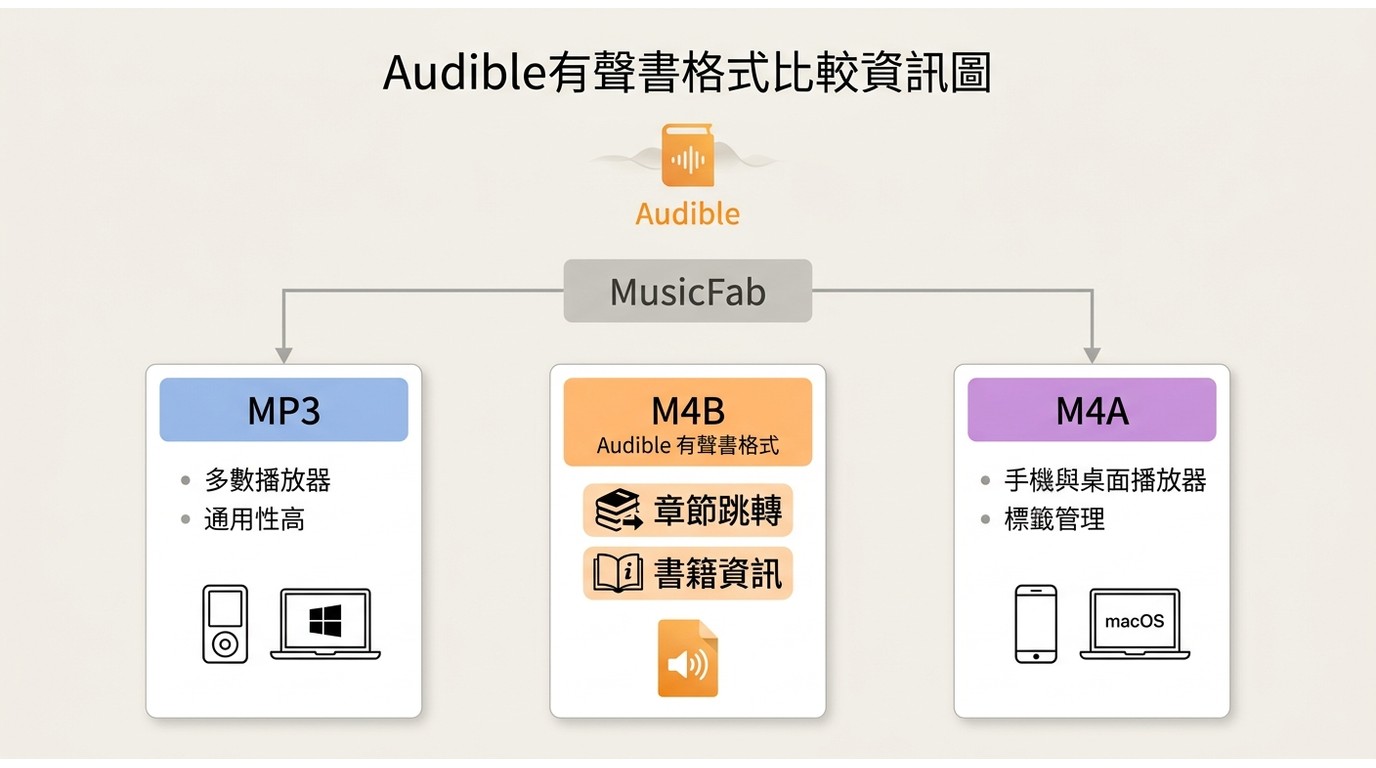
如果要在Audible App之外管理有聲書,格式不能只看「哪個最常見」,還要考慮一本書可能有數十個章節。
| 格式 | 相容性 | 章節支援 | 標籤資訊 | 適合情境 |
|---|---|---|---|---|
| MP3 | 最高 | 依播放器與分檔方式而定 | 支援ID3 | MP3播放器、車機、USB |
| M4B | 需播放器支援 | 通常較適合有聲書章節 | 可保留書籍資訊 | 重視章節與書籤 |
| M4A | 手機與電腦相容性高 | 依播放器而定 | 可寫入標籤 | 兼顧音質與檔案管理 |
MP3:最適合舊播放器與跨裝置使用
如果目標是舊款MP3播放器、車用音響、USB或其他只支援常見音訊格式的裝置,MP3通常最省事。
不過,有聲書和一般三分鐘歌曲不同。一本15小時的書如果全部塞進一個MP3檔,之後想找第18章會很麻煩。因此,選MP3時最好同時確認工具能否依章節分割或保留曲目編號。
M4B:重視章節的人更值得考慮
如果常聽長篇小說、傳記或語言學習書,M4B通常更貼近有聲書的使用習慣,因為部分播放器可以更完整地處理章節、書籤和播放位置。
但不是所有MP3播放器、車機或手機App都支援M4B,因此不要只看格式功能,還要先確認自己的播放器。
M4A:在相容性與管理之間取得平衡
M4A在手機、電腦與多數現代播放器中的相容性都不錯,也適合保留標籤資訊。如果不確定設備是否支援M4B,又不一定要用MP3,可以把M4A列入考慮。
如何把Audible下載成MP3?MusicFab Audible Converter
如果已經確定需要的是一般本機音訊檔,而不是Audible App內離線內容,可以再評估MusicFab Audible Converter。
它適合Windows與Mac使用者,透過內建Audible瀏覽器登入自己的帳號,從目前可存取的書庫中選擇有聲書,再設定輸出格式與檔案管理方式。
MusicFab目前官方產品頁明確支援MP3、M4A、WAV、FLAC與OPUS,並可保留標題、作者、封面與章節標記。這幾項對Audible比單純追求「轉得快」更重要,因為一本有聲書往往比一般音樂長很多。
轉檔前先開啟章節管理
如果正在處理一本10小時以上的有聲書,建議先確認章節設定。舊版操作介面中,可以在MusicFab的Audible相關設定中調整依章節下載或管理選項。
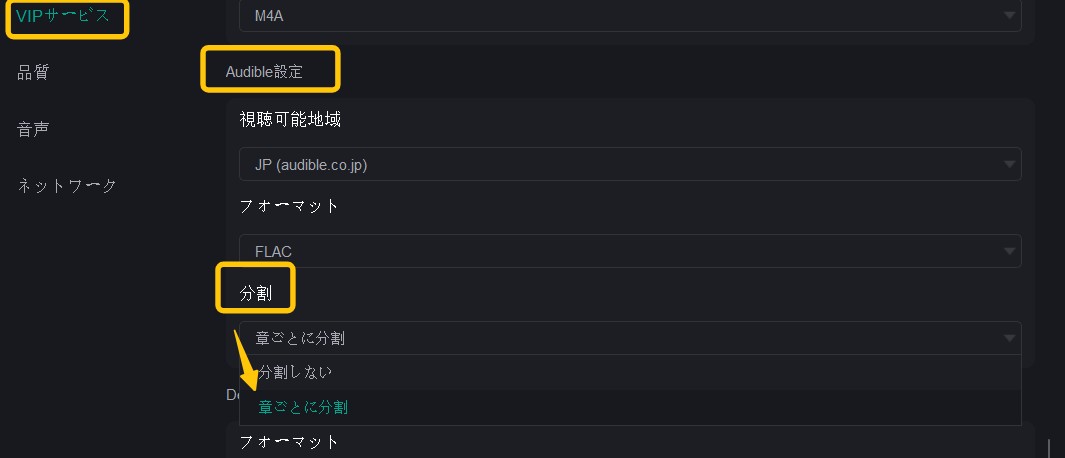
實際版本的選項名稱可能隨更新稍有不同,但判斷標準沒有變:長篇有聲書不要只看輸出格式,也要先確認章節是否能保留。
MusicFab Audible Converter使用步驟
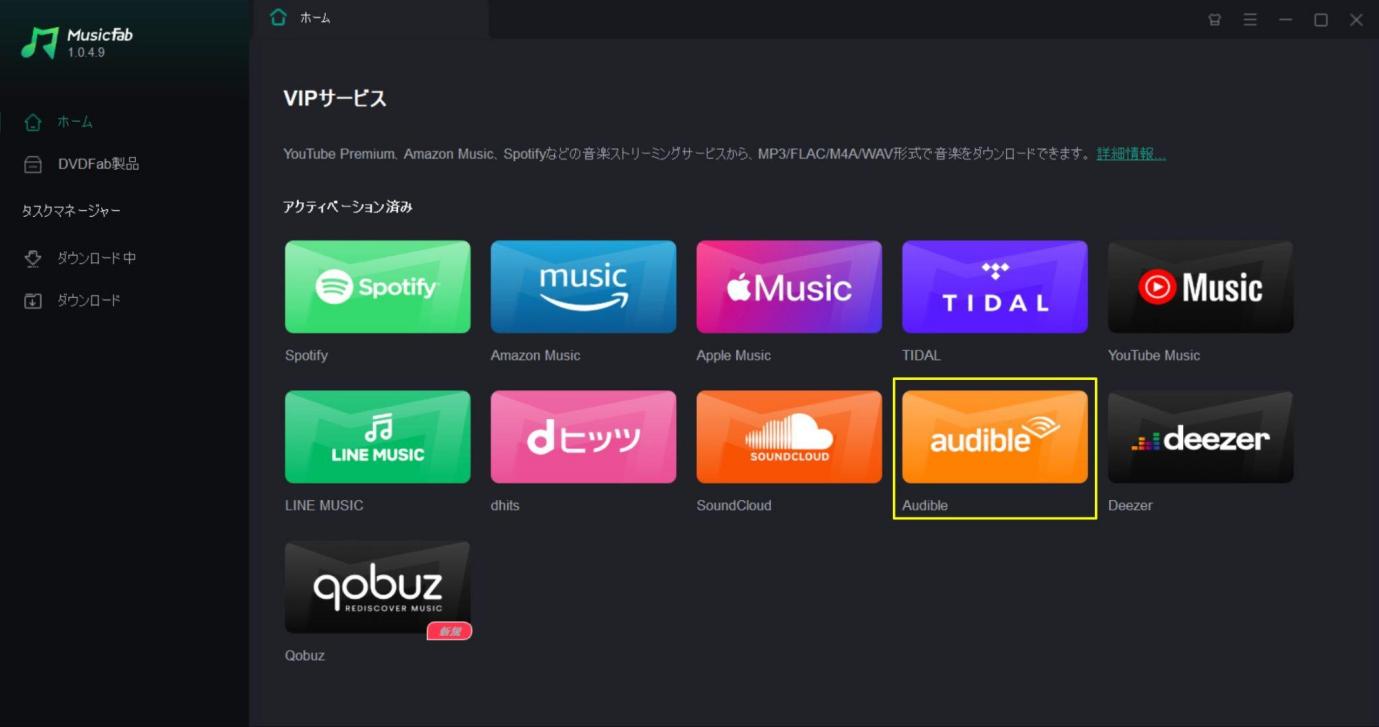
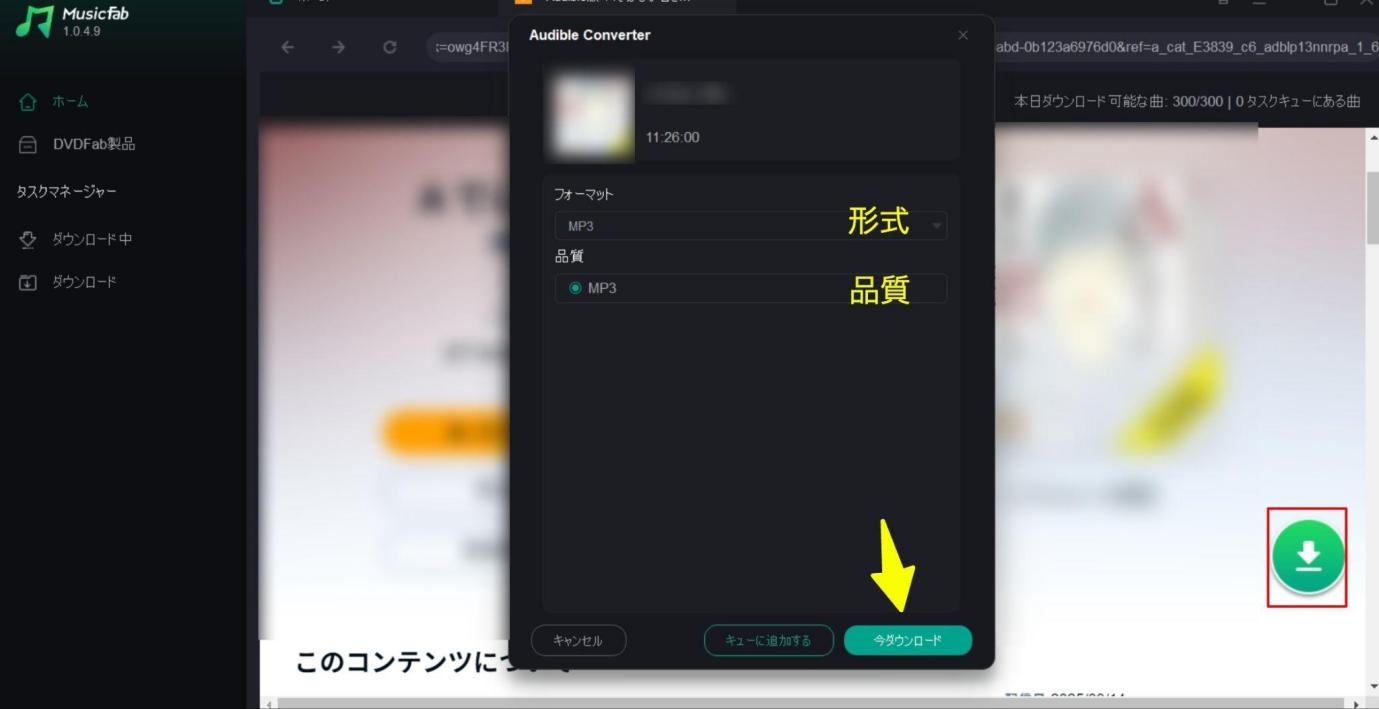
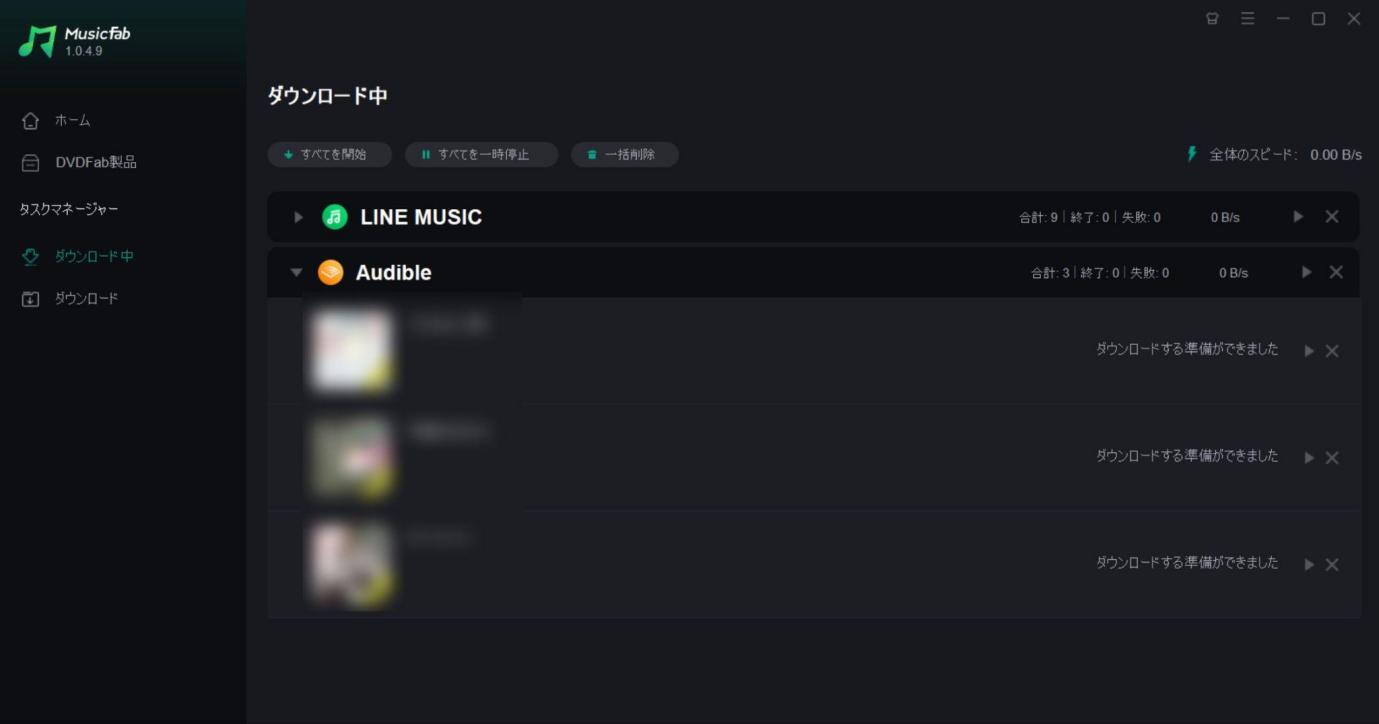
完成後不要急著一次處理整個書庫。先打開一兩本有聲書,確認章節順序、作者、封面與檔名是否符合自己的播放器,再繼續批次加入其他作品會比較省事。
MusicFab、Epubor、TunePat Audible Converter怎麼選?
Audible轉MP3工具不少,但對有聲書來說,比較時不應只看速度。章節、批次、輸出格式和書籍資料的完整度,通常更影響後續使用。
Epubor Audible Converter
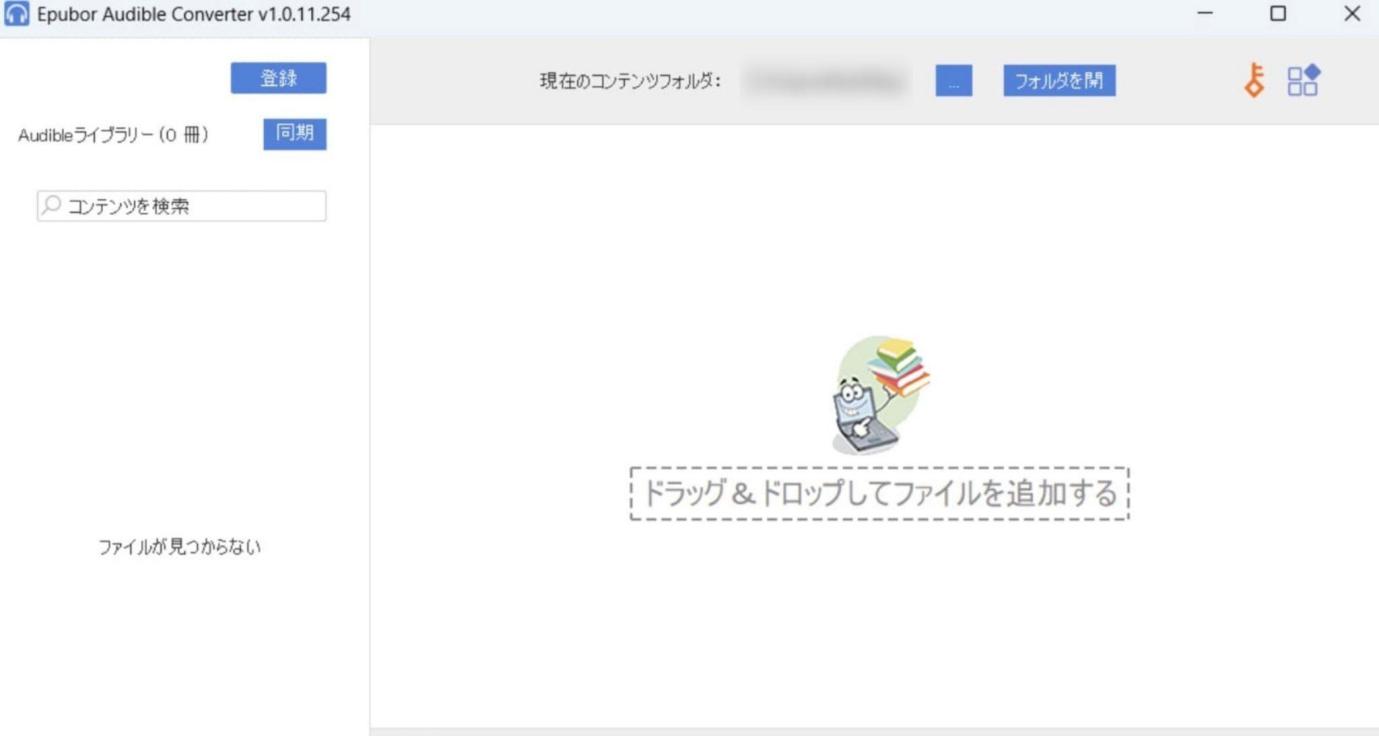
Epubor Audible Converter同樣提供Windows與Mac版本,可從Audible書庫讀取内容,并支援AAX/AAXC、MP3、M4B與MP4等格式,也能依章節分割有聲書。
目前其官方產品頁標示試用版可以免費轉換1本有聲書,因此如果只想先確認M4B或章節輸出效果,可以拿少量內容測試後再判斷是否符合需求。
它的一個明顯優勢是直接把M4B列為主要有聲書輸出格式。如果你的播放器特別重視章節、書籤與有聲書管理,可以把這一點納入比較。
TunePat Any Audiobook Converter
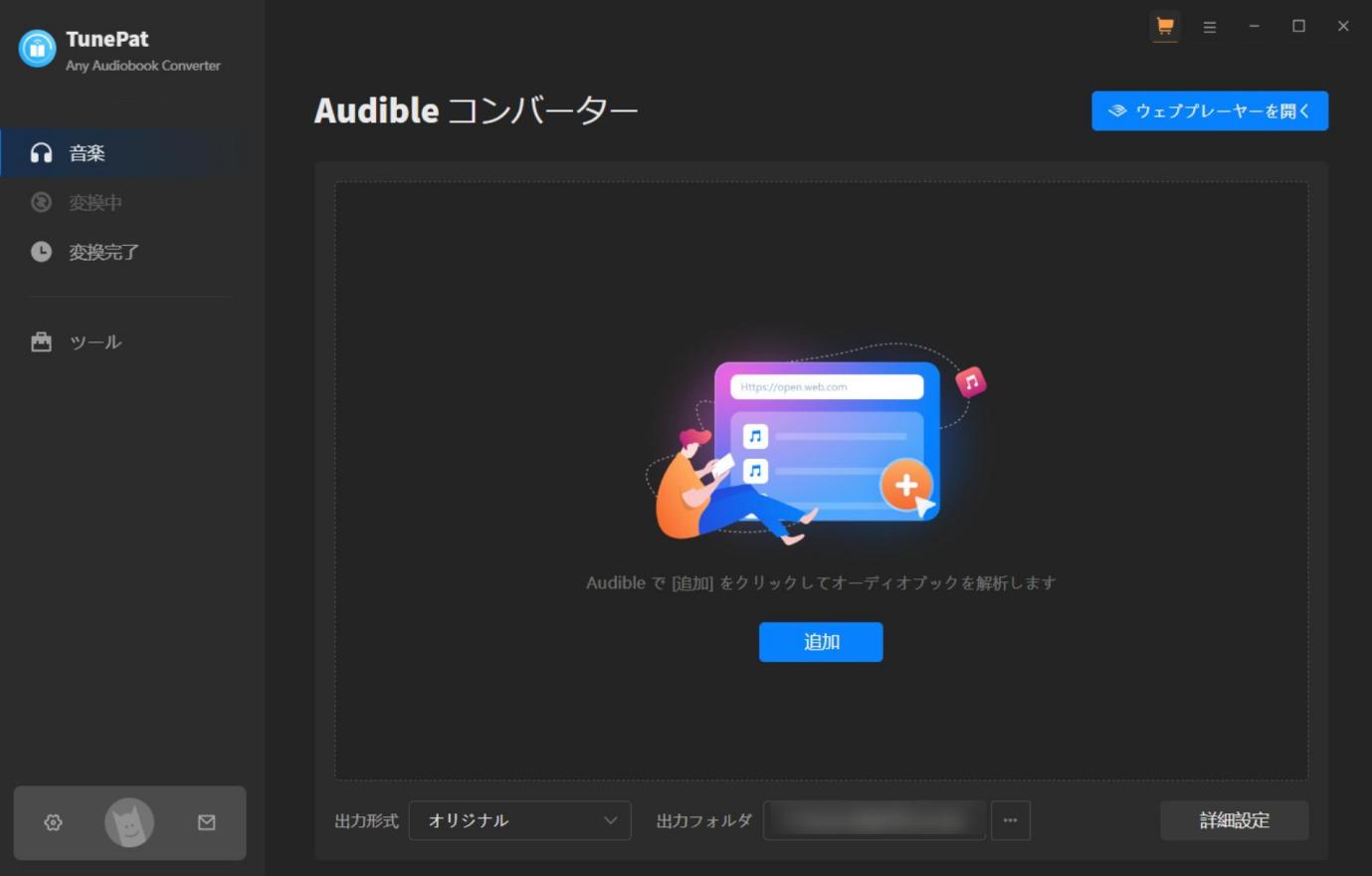
TunePat同樣主打Audible書庫批次處理、格式轉換與章節資訊保存,適合書庫比較大、希望一次整理多本有聲書的使用者。
不同版本与产品页曾出现不同的速度倍率宣传,因此本文不继续用固定「60倍」「300倍」作为选择依据。实际使用时,更建议比较当前版本的输出格式、章节、批次能力、试用限制和自己的电脑环境。
3種Audible下載方式完整比較
| 比較項目 | Audible官方App | AudibleSync | MusicFab | Epubor |
|---|---|---|---|---|
| 主要用途 | App內離線聽書 | 已購書籍與相容設備 | 建立本機音訊檔 | Audible格式轉換 |
| Windows / Mac | 以App/網頁播放為主 | Windows 10/11 | Windows/Mac | Windows/Mac |
| 一般MP3輸出 | 不提供 | 不提供一般MP3輸出 | 支援 | 支援 |
| 主要格式 | Audible App管理 | Audible管理內容 | MP3、M4A、WAV、FLAC、OPUS | MP3、M4B、MP4 |
| 章節資訊 | 官方App完整支援 | 依相容設備 | 支援保留章節 | 支援章節分割 |
| 適合誰 | 只想離線聽 | 已有官方相容設備 | MP3播放器、跨裝置與大型書庫 | 重視M4B與章節的人 |
如果只是使用手機聽書,官方App仍然是最簡單的方法;如果已經擁有AudibleSync支援的MP3播放器,也可以先使用官方方式,不一定需要另外轉檔。
真正需要MusicFab或Epubor的情境,主要還是希望建立一般音訊檔,或目前使用的播放器不在Audible官方支援範圍內。
不安裝軟體,可以在線上把Audible錄成MP3嗎?
有些使用者不想安裝轉檔軟體,會考慮使用123Apps、EaseUS線上錄製或其他瀏覽器錄音工具。技術上可以理解,但對Audible這種長篇內容來說,時間成本通常很高。
例如一本有聲書長12小時,如果使用即時錄音方式,往往也需要接近12小時播放與錄製,後面還得自己處理開頭結尾、章節與檔名。
- 時間:多數錄音方式受到原始播放時間限制。
- 章節:很難像有聲書專用工具一樣自動保留章節。
- 書籍資訊:封面、作者與章節名稱通常需要自行補充。
- 瀏覽器限制:長時間錄音可能受到睡眠、網路或分頁中斷影響。
因此,線上錄音比較適合很短的片段或本來就有錄音需求的人;如果目标是整本Audible转MP3,桌面端批次流程通常会更容易管理。
Audible下載失敗或書庫找不到作品怎麼辦?
Audible下載不了時,不要第一時間就重新購買或更換轉檔軟體。先按照帳號/Marketplace → 作品權益 → 書庫同步 → 網路 → 儲存空間 → App版本的順序排查。
1. 確認登入的是正確Amazon/Audible帳號
如果同時使用Audible.com、Audible.co.jp或其他Marketplace,書庫並不一定完全相同。先確認目前登入的帳號與商店地區是不是當初取得這本書的帳號。
2. 確認是已購買、Plus還是Standard內容
已購買書籍與會員包含作品的存取規則不同。如果Plus Catalog作品已經退出目錄,或者會員已經結束,書庫中可能仍看得到書名,但會出現鎖定狀態。
3. 重新整理Audible書庫
剛完成購買後,作品有時不會立刻出現在書庫。可以先重新整理Library,再打開作品頁確認是否已經同步。
4. 檢查網路與儲存空間
一本有聲書通常比一般歌曲大很多。下载过程中如果网络断线或装置空间不足,很容易出现一直等待、下载失败或进度停住的情况。
5. 更新Audible App
如果帳號、作品權益與空間都正常,再確認Audible App是否已更新到目前版本。更新後重新登入,讓書庫再次同步,再測試下載。
個人使用與著作權要注意什麼?
不論使用官方AudibleSync,還是把Audible整理成MP3等一般音訊檔,都應以自己有權存取的內容和個人聆聽需求為前提。
本機檔案可以解決播放器相容、SD卡與章節管理問題,但這不代表可以把內容重新分享給其他人。不要把有聲書上傳到公開網站、提供下載、販售或用於未經授權的公開播放。
不同地區對著作權、技術保護措施與私人使用的規定並不完全一樣,如果用途已经超出个人离线聆听,建议进一步确认当地法规和Audible服务条款。
Audible下載常見問題
Q
Audible可以直接下載成MP3嗎?
Audible官方App與AudibleSync主要提供Audible自己的離線與裝置管理流程,不會直接把書籍輸出成一般MP3。如果需要可由其他播放器管理的MP3,需要另外使用支援相應輸出格式的桌面流程。
A
Q
已購買的Audible有聲書可以下載到電腦嗎?
可以。Audible目前允許將使用credit或信用卡等方式購買的作品下載到電腦;Windows 10/11也可使用AudibleSync下載並同步到Audible支援的MP3播放器或輔助設備。不過,這仍不等於取得一般MP3檔。
A
Q
Audible Plus Catalog可以下載到電腦嗎?
不行。Plus Catalog作品目前可以在Audible App下載供離線聆聽,但官方不提供將Plus Catalog內容下載到電腦的方式。
A
Q
取消Audible會員後,下載的有聲書還可以聽嗎?
要看取得方式。使用cash或Audible credit購買的作品取消會員後仍會留在書庫;Plus Catalog內容以及Standard方案每月選取的有聲書,則會在對應會員權益結束後鎖定。
A
Q
Audible可以放到SD卡或MP3播放器嗎?
如果MP3播放器属于AudibleSync官方支援装置,可以优先使用官方同步方式;如果装置不支援Audible格式,则需要先确认它能读取哪些一般音讯格式。MP3通常相容性最高,但长篇有声书还要考虑章节管理。
A
Q
Audible轉MP3和M4B哪個比較好?
MP3最大的優點是相容性高,適合MP3播放器、USB與舊設備;M4B則更偏向有聲書用途,部分播放器能更完整地處理章節、書籤和播放進度。選擇前先確認實際播放器支援哪種格式。
A
Q
Audible書庫找不到已購買的書怎麼辦?
先確認Amazon/Audible帳號和Marketplace是否正確,再重新整理Library。若仍未出現,檢查作品是否真的完成購買、App是否更新,以及目前登入帳號是否仍具有該作品的存取權。
A
總結:Audible下載MP3前,先看這本書是怎麼取得的
如果只想在手機或平板離線聽有聲書,Audible官方App仍然是最簡單的選擇,章節、書籤、進度和書籍資料都不需要自己整理。
如果想在電腦或MP3播放器使用,也不一定第一時間就需要第三方工具。使用cash或credit購買的Audible作品可以透過官方電腦流程下載,Windows 10/11還可以使用AudibleSync同步到支援的MP3播放器或輔助裝置。
真正需要考慮Audible轉MP3的情況,通常是目前播放器不支援Audible格式、想把有聲書放進SD卡或其他裝置、需要建立自己的本機有聲書庫,或希望批次管理章節與書籍資訊。這時可以再比較MusicFab Audible Converter、Epubor等桌面方案。
最後還要記得,Audible「下載過」不代表「永久擁有」。使用cash或credit購買的書籍與Plus Catalog、Standard每月選書的權益不同。先確認作品取得方式,再選官方離線、AudibleSync或MP3本機檔案,才不會等取消會員或換裝置後才發現原本理解的「下載」和實際權益完全不同。